図版更新中:旧安定版の参考作例と、新版の撮影待ち枠を併記しています。
Panel Line Designer (PLD)
ユーザーマニュアル 日本語版
Version 2.0.21 — 公開試用版
配布日:2026年10月2日
作者:RENDA - TOKUGAWA ELECTRONICS.
1. はじめに
Panel Line Designer(PLD)は、Blenderのメッシュで選択した辺から、幅と深さを持つパネルライン/スジボリを生成するアドオンです。
PLDはブーリアンカッターやデカールを使用せず、実メッシュの溝を生成します。元オブジェクトと選択辺を記録しているため、確定するまでは溝の幅や深さ、交差部分、仕上げなどを変更して再生成できます。
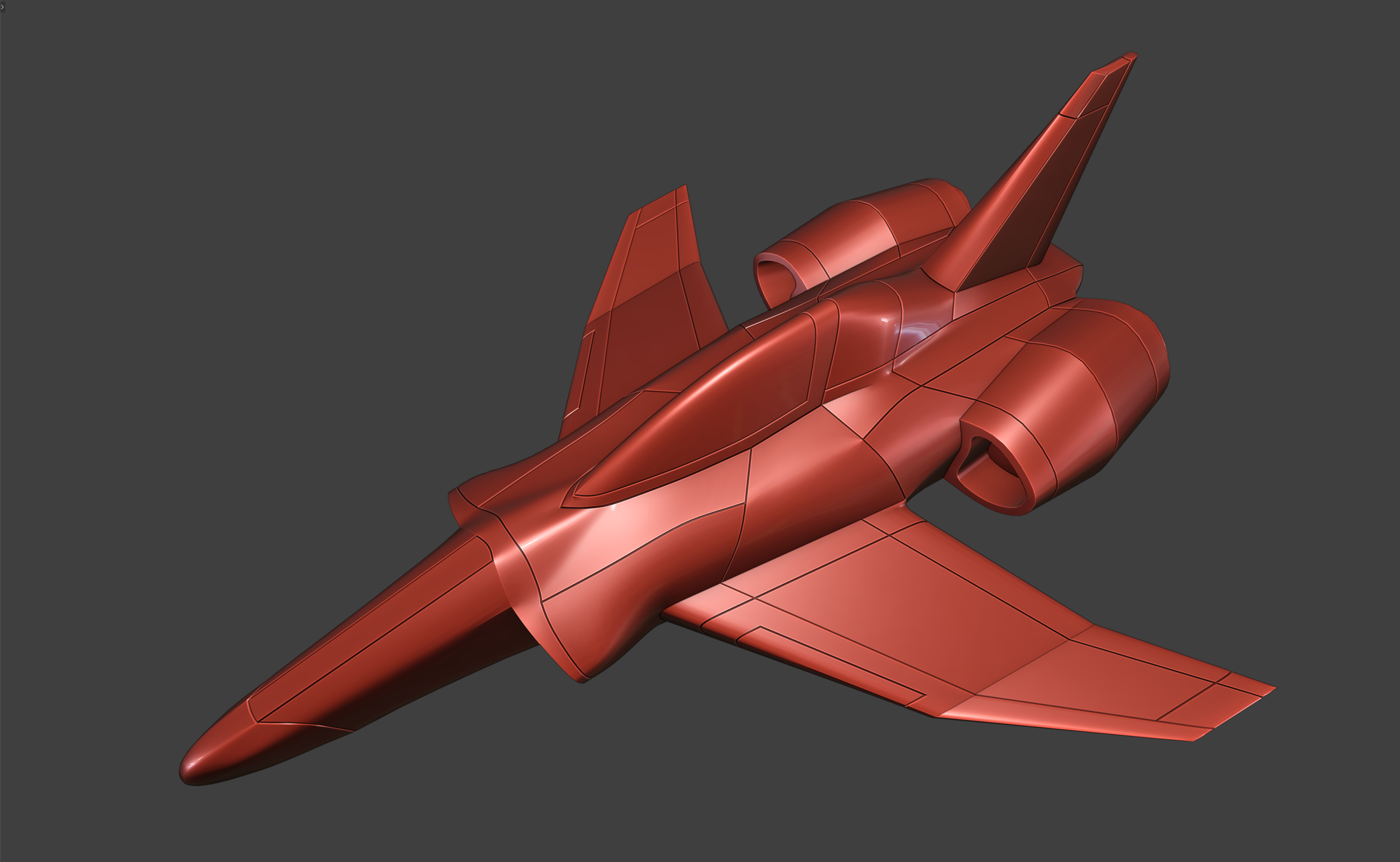 全体
全体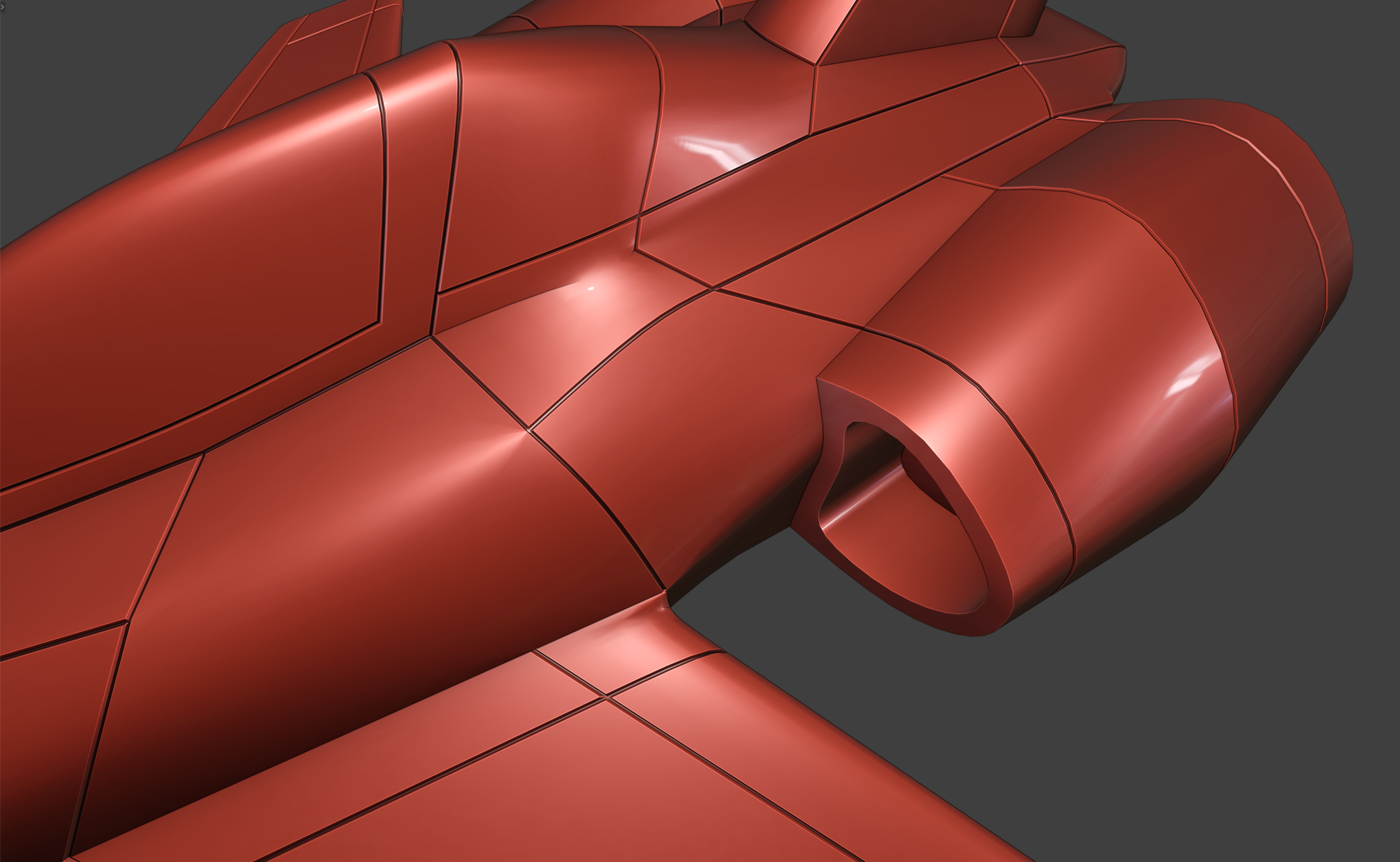 曲面の接写
曲面の接写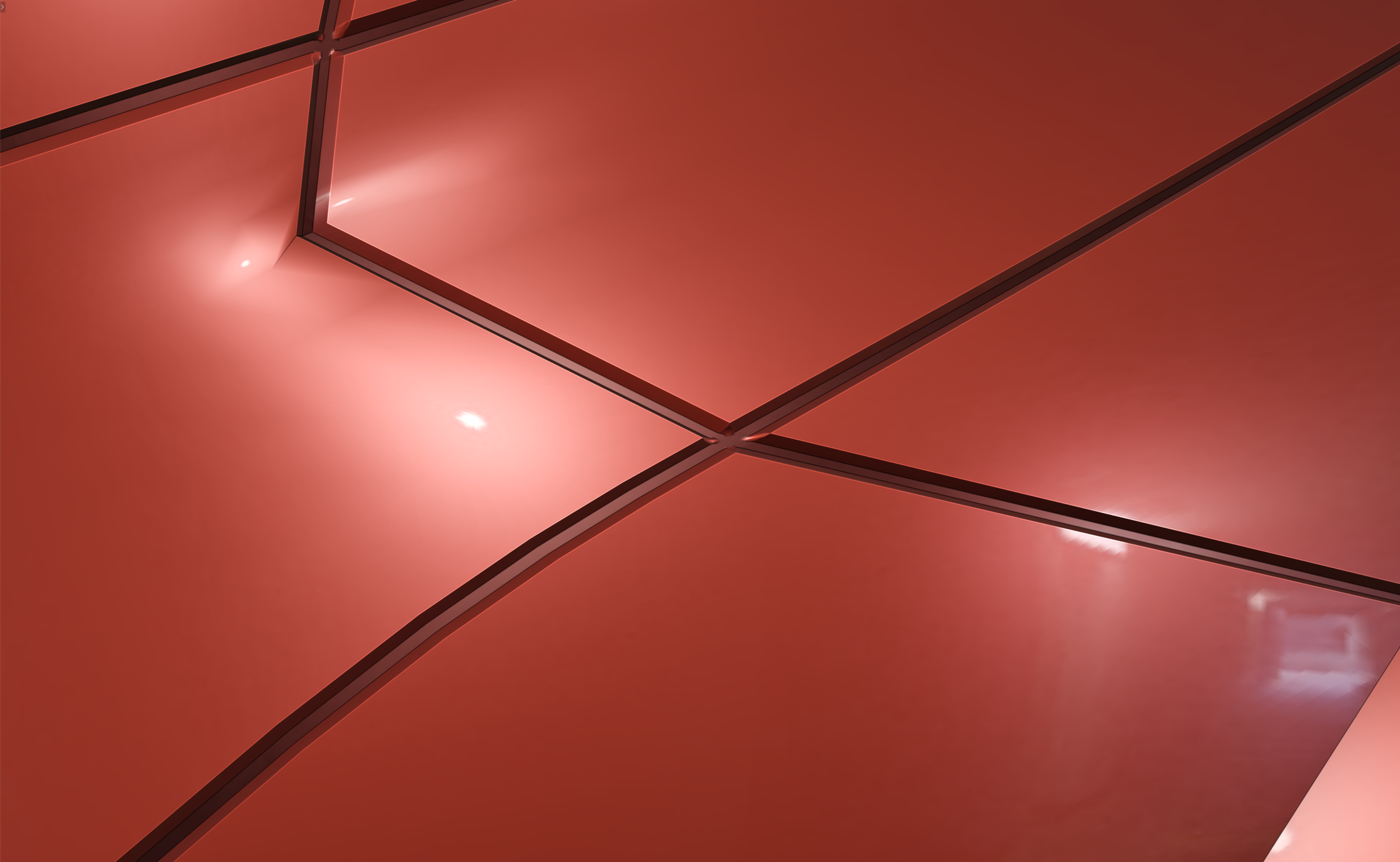 溝底の接写
溝底の接写対応環境
- 対象:Blender 5.1系列
- 最小バージョン宣言:Blender 5.1.0
- 実機検証:macOS / Blender 5.1.2
- Blender 4.2 LTS:今回の対応対象外
- 配布アドオン:
PLD_2.0.21.zip - 形式:レガシーアドオン
- アドオンフォルダ:
panel_line_designer - ライセンス:GNU GPL v3(同梱
LICENSE.txt参照)
その他のOSや将来のBlenderバージョンを含む、すべての環境での動作を保証するものではありません。
PLD 2.0.21は安定版PLDを基礎とするテーパー形状のスジボリツールです。PLD-E/押し出し研究版ではありません。本バージョンでは、探索処理と重複計算の見直しにより、スジボリの再生成を効率化しました。「フチの丸め幅」と「丸めセグメント」だけを変更するときは、通常、溝メッシュを再生成せずモディファイアー設定のみを更新し、調整時の応答性を高めています。必要な属性が欠けている場合などは、再生成に切り替わります。
2. インストール
- 配布された配布一式ZIPを解凍します。
- 解凍したフォルダ内の
PLD_2.0.21.zipを確認します。このインストール用ZIP自体は解凍しません。 - Blenderを起動します。
- 編集 → プリファレンス → アドオンを開きます。
- ディスクからインストールを選択します。
PLD_2.0.21.zipを指定してインストールし、PLDを有効にします。- Blenderを再起動します。
旧版の panel_line_designer_2 がインストールされている場合は、競合を避けるため無効にしてください。PLDを更新した場合も、更新後にBlenderを再起動してください。
3Dビューポートで Nキー を押してサイドバーを開くと、PLD タブが表示されます。
表示されない場合は、Blenderのバージョン、PLDが有効になっているか、旧版が無効になっているかを確認してください。
3. 最初の溝を作る
3.1 辺を選択する
- スジボリを入れたいメッシュオブジェクトを選択します。
- 編集モードに入ります。
- 辺選択モードで、スジボリにしたい辺を1本以上選択します。
- Nパネルの PLD タブを開きます。
PLDには現在選択している辺数が表示されます。
3.2 スジボリを生成する
「選択したN辺からスジボリを作成」 を押します。Nには現在の選択辺数が入ります。
PLDは選択辺を記録して溝を生成し、結果を別オブジェクトとして管理します。元オブジェクトは削除されず、PLD Backups コレクションへ退避されます。
生成後は結果オブジェクトを選択したオブジェクトモードになり、設定を変更できます。
最初に試す設定
基本設定の主な初期値は次のとおりです。
- 溝の幅:0.02
- 溝の深さ:0.01
- 溝底のゆがみを整える:0
- 溝の通りを整える:1
- 交差部分の仕上げ:標準
これらはプロパティ自体の既定値です。以前使用した設定やプリセットなどによって、実際の作成時の値が異なる場合があります。
モデルのスケールや厚みに合わせて、まず 「溝の幅」 と 「溝の深さ」 を調整してください。
薄い翼や外装では、深すぎる溝が裏面と交差する可能性があります。必要に応じて裏側からも確認してください。
4. フチを丸める
溝のフチを滑らかに面取りし、ハイライトを拾う丸みを与えます。工業製品の分割ラインに見られる、エッジの反射を仕上げる機能です。
- 生成した結果オブジェクトを選択します。
- PLDパネルの 仕上げ を開きます。
- 「フチを丸める」 をオンにします。初期値はオフです。
- 同じ視点で光の出方を確認しながら、丸め幅とセグメントを調整します。
フチの丸め幅
プロパティ既定値:0.001
最小値:0.000001
フチに加える面取り量です。「溝の幅」とは別の値です。
丸めによって開口部の見え方も変化するため、丸め後の見た目の開口幅が設定した溝幅と常に一致するわけではありません。
丸めセグメント
プロパティ既定値:5
範囲:1〜16
値を増やすほど丸みが細かくなりますが、ジオメトリと処理量も増加します。
丸めの仕組み
PLDは、専用の辺属性を参照するBlender標準のBevelと、つなぎ目のクリースを補完するGeometry Nodesを自動管理します。丸みを作る処理と、接続部の折れを保つ処理を組み合わせています。
基本的な順序は、
PLD Rim Bevel → PLD Rim Crease → Subdivision → Weighted Normal
です。元オブジェクト由来など、他のモディファイアーが存在する場合もあります。
BevelはPLD専用辺属性 pld_rim_weight を対象とします。Geometry NodesはT字・十字・曲がり角の外側などでクリースを補完します。GN自体は頂点座標や面接続を変更しません。「曲がり角を保つ境界角度」「山・谷を保つ境界角度」の判定を丸め後のクリース補完へ反映します。
PLDが管理する属性名、Bevel/GNの設定、ノードグループは通常手動で変更せず、PLDパネルから調整してください。
既存の手動Bevelと併用すると同じ部分を二重に処理する可能性があります。意図しない丸みが出る場合は、それぞれの役割を確認してください。
「フチを丸める」をオフにすると、PLD管理の丸めモディファイアーが外れます。短い辺や密集した接続では、幅を小さくして結果を確認してください。Subdivision併用時も、元の丸みが完全に保持されるとは限りません。
重なり制限を調整する場合
丸め用 PLD Rim Bevel の 「重複の回避(Clamp Overlap)」 と、PLDの詳細設定 「重なりを制限」 は別の段階で働きます。丸めが意図より小さくなる場合は、まず丸め幅と周囲の辺間隔を確認してください。上級者向けには、モディファイアー側の重複の回避をオフにして比較できますが、自己交差を許す可能性があります。溝形状の再生成後や設定の再適用後は、モディファイアー側の値も確認し直してください。
5. 再編集と確定
5.1 スジボリにする辺を変更する
結果オブジェクトを選択し、
「スジボリの辺を選び直す」
を押します。
PLDが元メッシュを編集モードで開きます。
以前使用した辺を選び直したい場合は、
「記憶したスジボリ辺を再選択」
を使用できます。
辺の選択を追加・削除したら、
「選択した辺を反映」
を押します。結果メッシュが新しい選択内容から再生成されます。
元メッシュのトポロジーを変更すると、記憶された辺を復元できなくなる場合があります。
5.2 PLD Backupsについて
再編集可能な結果は、PLD Backups内の元メッシュを再生成の根拠として使用します。
再編集中はバックアップを削除しないでください。
また、結果メッシュを直接編集しても、PLDによる次回の再生成でその編集が失われる場合があります。
5.3 スジボリを確定する
編集が完了したら、オブジェクトモードで
「スジボリを確定」
を実行します。
確定すると現在の結果は通常編集可能なメッシュとなり、PLDによる再生成を終了します。確定後はPLDから溝幅・深さ・選択辺を変更できません。
元オブジェクトはバックアップとして保持されます。ただし、バックアップが残っていても、確定した結果をPLDの再生成状態へ戻す機能はありません。
確定はMirror、Subdivision、Bevel、Geometry Nodesなどを自動適用する操作ではありません。 それらは未適用のまま残ります。
PLDによる生成そのものを取り消して元へ戻したい場合は、
「スジボリ設定を削除」
を使用します。生成結果を削除し、元オブジェクトの所属コレクションと表示状態を復元します。
6. 設定リファレンス
基本設定
溝の幅
溝の幅を設定します。プロパティ既定値0.02。
溝の深さ
溝底を沈める量です。プロパティ既定値0.01。
溝底のゆがみを整える
0〜1、既定値0。フチを基準に底の傾きや位置を補正します。厳密な深さや交差回避を保証するものではありません。
溝の通りを整える
0〜1、既定値1。対応する断面ループを自動判定して底の並びを補正します。形状によって対象外となる溝があります。
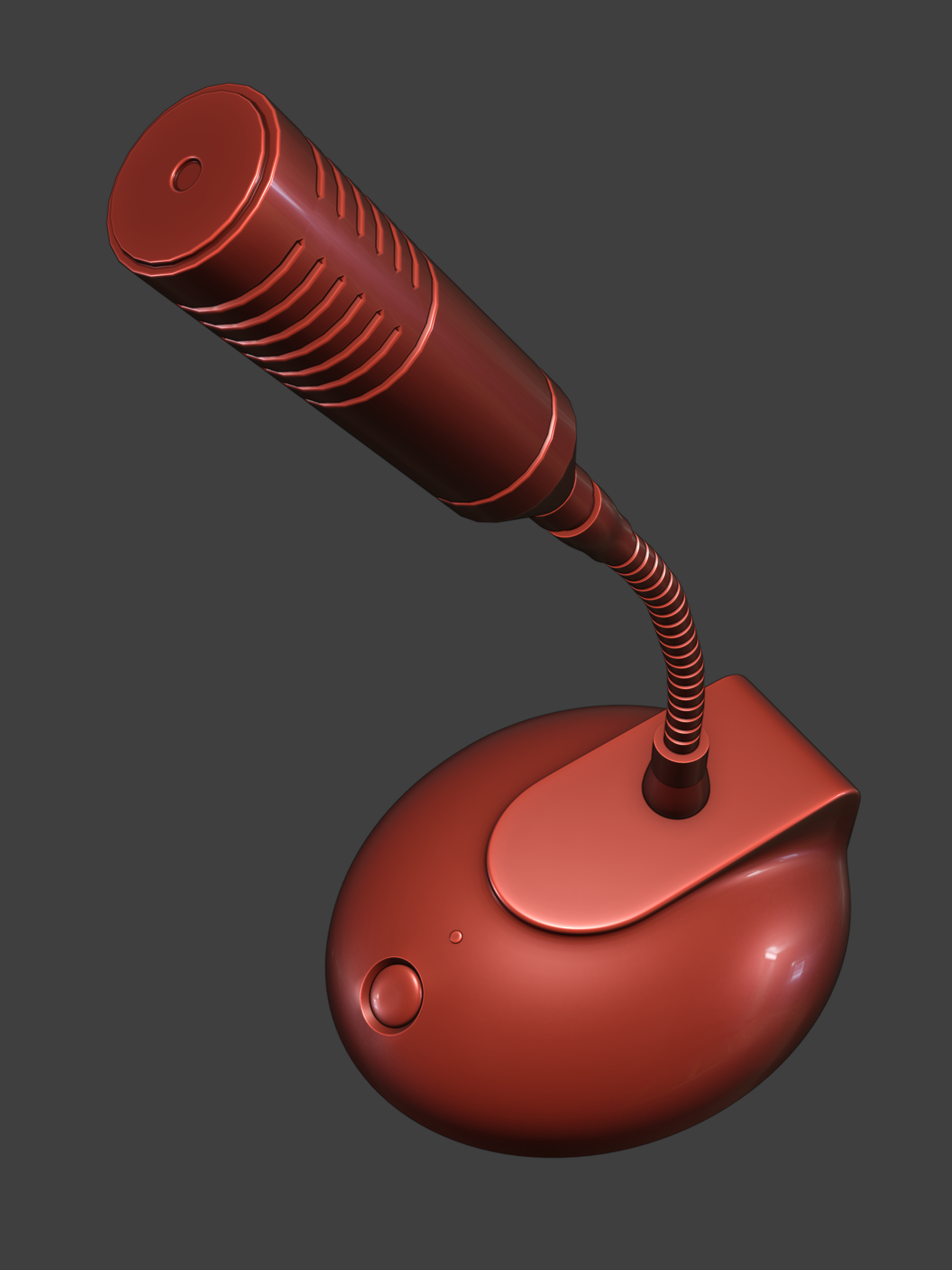 全体
全体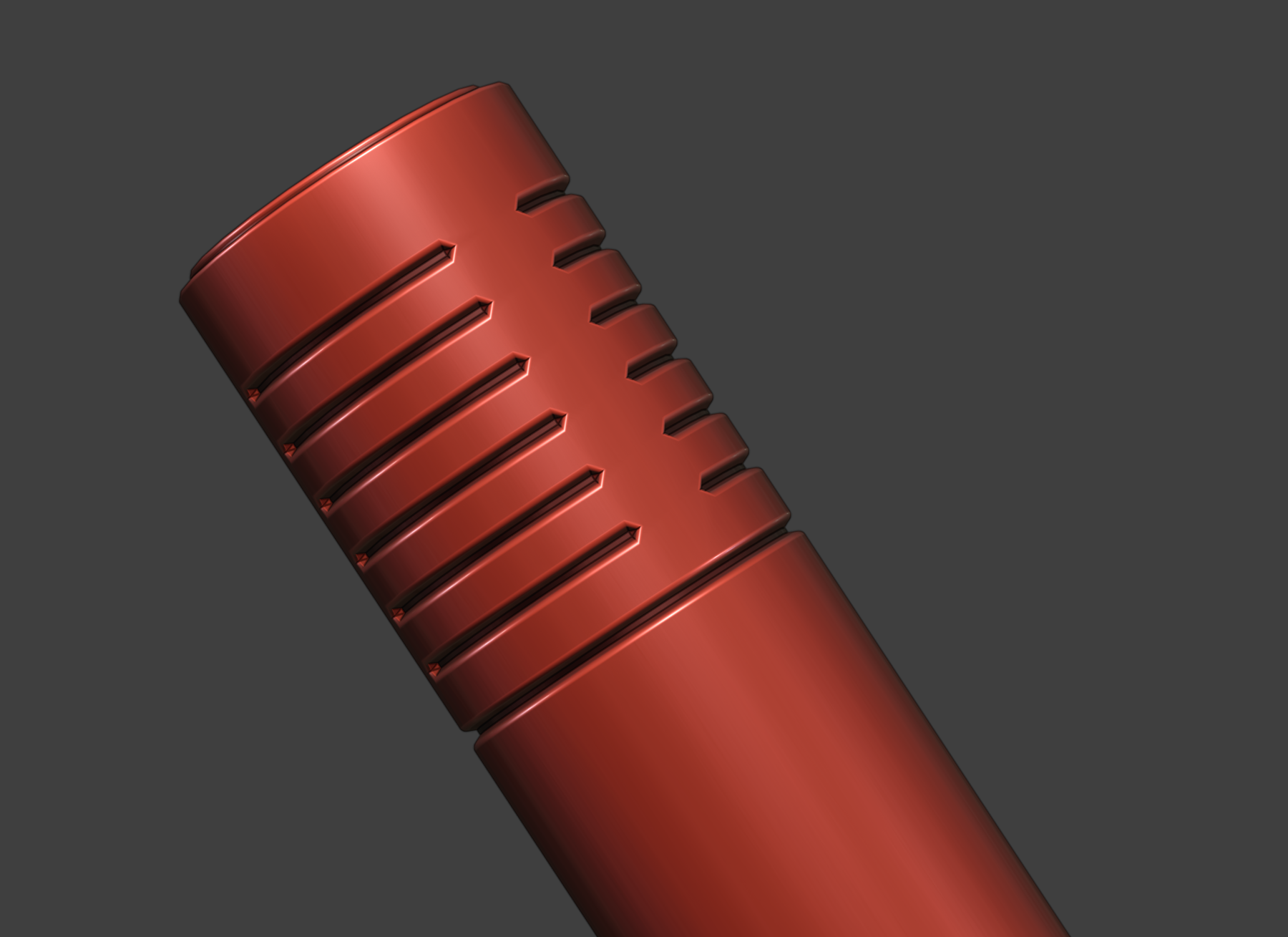 スリット
スリット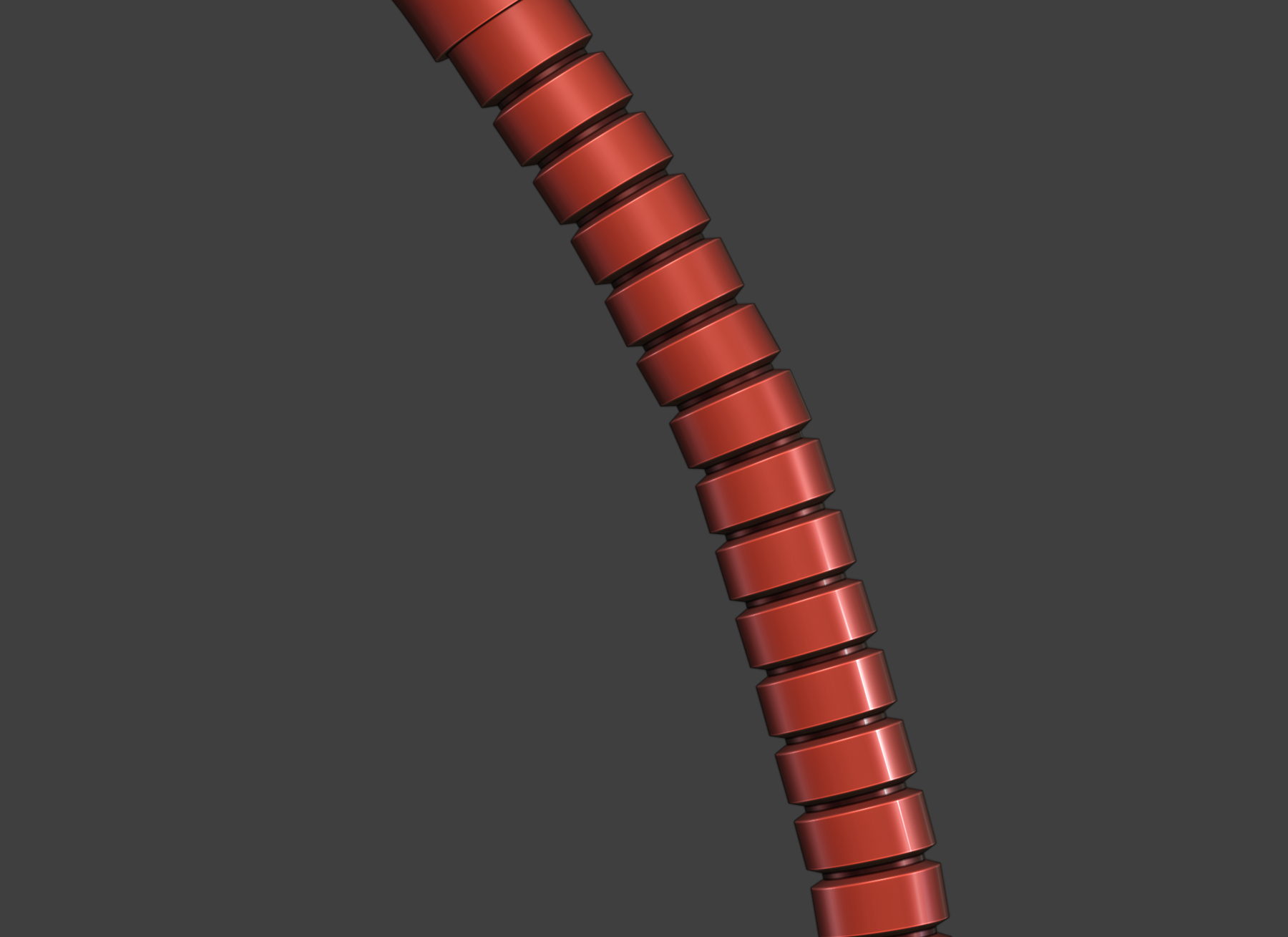 蛇腹
蛇腹交差部分の仕上げ
- 標準:Grid Fill / Sharp
- 丸い交差:Grid Fill / Arc
- 安定優先:Cutoff / Sharp
- カスタム:詳細値を使用
「交差部分を調整」では、交差点の処理、留め継ぎ内側、広がり、T字交差を整える、頂点探索範囲、接続判定の許容値を設定できます。
補正は対応する形状へ適用されます。すべての入力で四角面のみになることや、あらゆる交差を自動修復することを保証するものではありません。
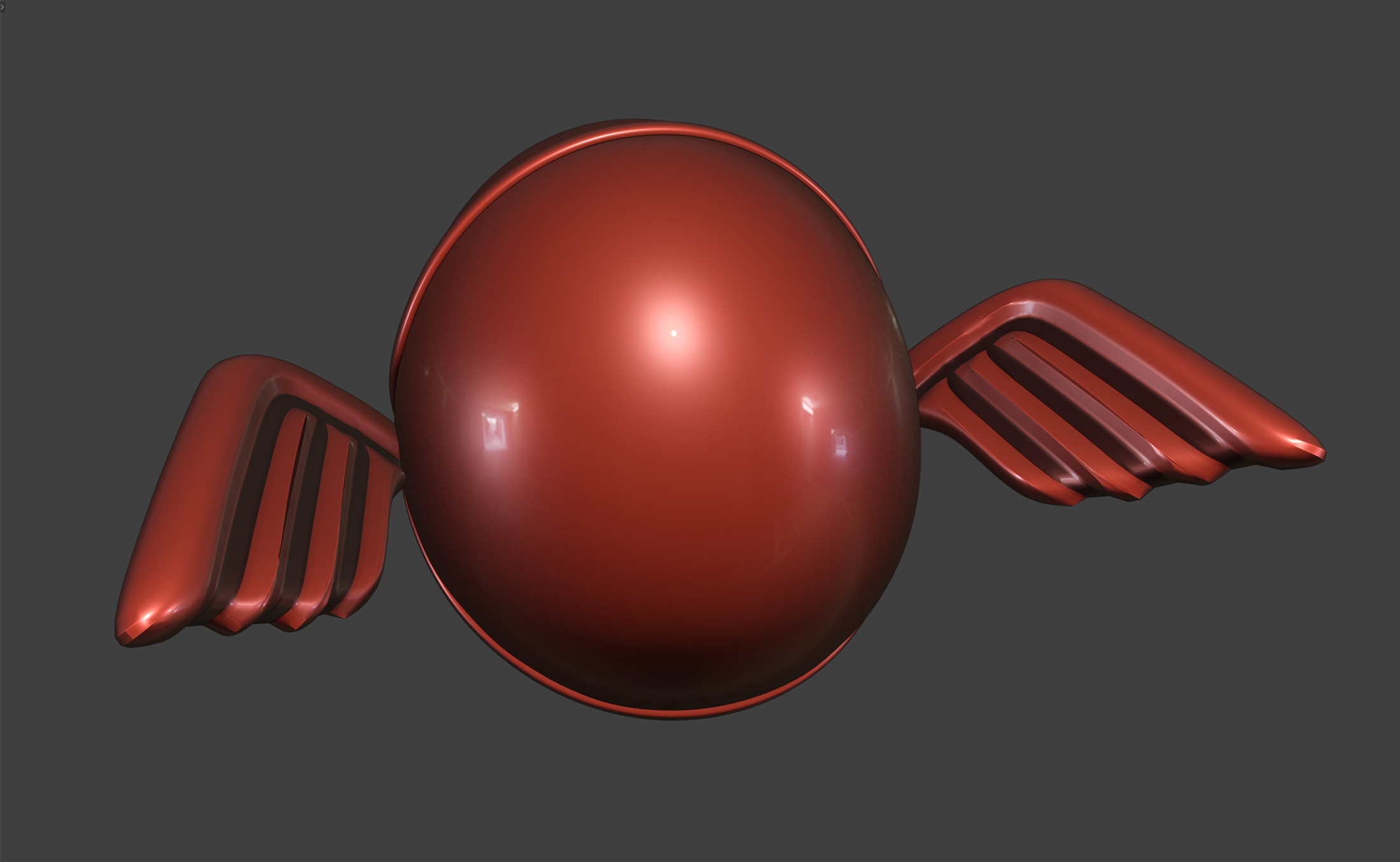 全体
全体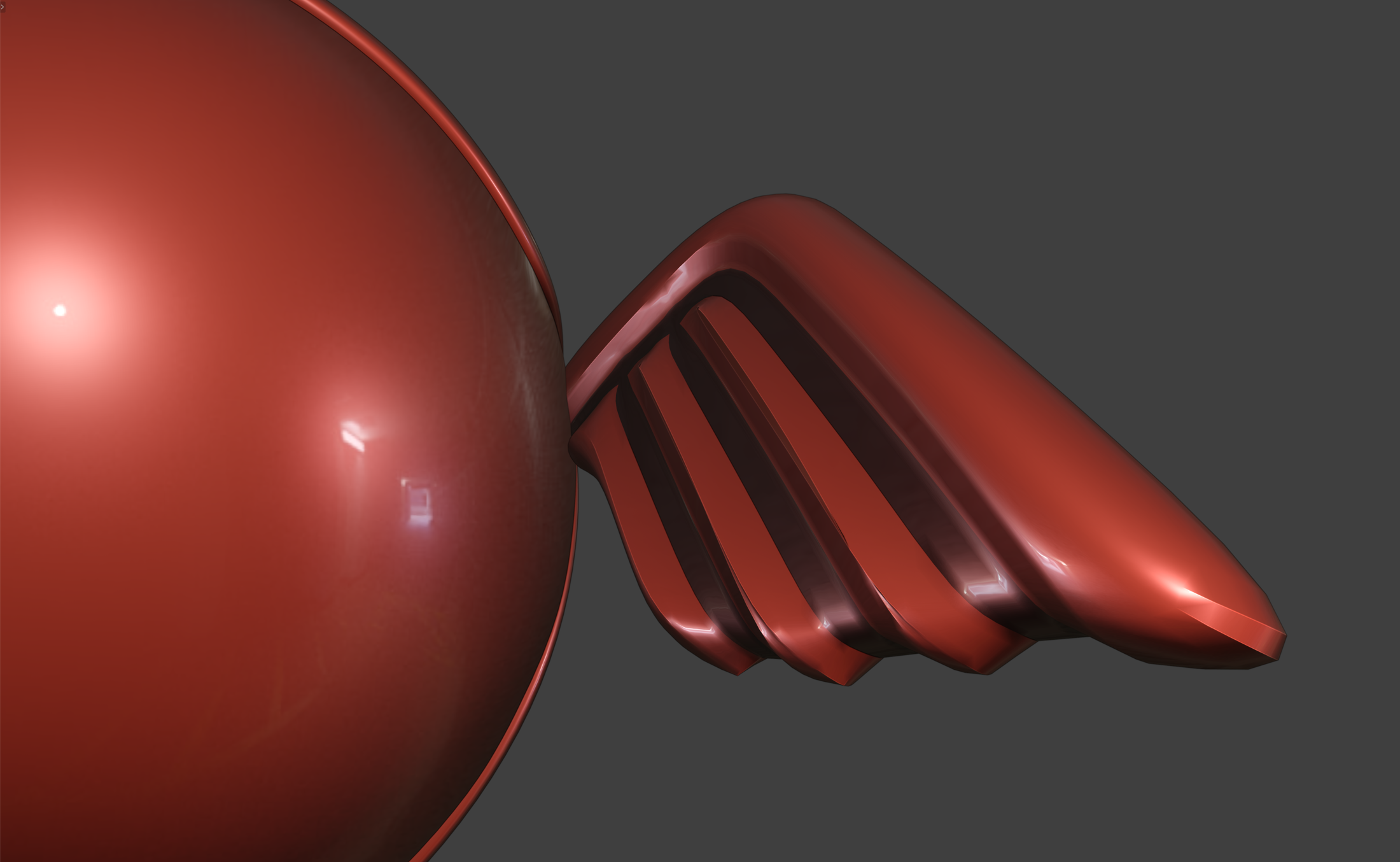 溝の接写
溝の接写仕上げ
溝底を暗くする(スミ入れ)
溝底へ暗色マテリアルを割り当てます。マテリアル表示/レンダーで確認できます。
フチのベベルウェイト
表面と溝壁の境界へPLD専用属性 pld_rim_weight を設定します。標準の bevel_weight_edge とは別物です。
元のスムーズ設定を引き継ぐ
対応するスムーズ/法線調整モディファイアーを結果へ引き継ぎます。
重み付き法線を自動追加
Keep Sharpを有効にしたWeighted Normalを最後段へ配置します。既存分があれば利用し、オフにするとPLDが自動追加したものだけを対象にします。
元のベベル設定を引き継ぐ/元のミラー設定を引き継ぐ/元のサブディビジョン設定を引き継ぐ
対応する設定を結果側のモディファイアーへコピーします。Bevelは辺対象・ウェイト制限の対応するものが対象です。PLDがこれらを自動適用するわけではありません。
曲がり角を保つ境界角度
0〜180°、既定値30°。小さいほど曲がり部分を硬く保持し、大きいほど滑らかにします。
山・谷を保つ境界角度
0〜180°、既定値180°。小さいほど表面の折れを保持します。
元メッシュ由来のクリースはこれらの角度調整対象外です。
詳細設定
リアルタイムプレビュー
オンでは設定を変更するたびに結果を自動更新します。「フチの丸め幅」と「丸めセグメント」だけの変更は、通常、溝メッシュを再生成せずモディファイアーを更新します。必要な属性が欠けている場合などは再生成します。丸めのオン/オフや溝形状の変更も再生成の対象です。
オフでは自動更新を止め、複数の設定を変更してから 「プレビューを更新」 でまとめて反映できます。調整のたびに待ち時間が生じるモデルでは、この方法を試してください。
底面判定幅
複雑な交差部で溝底として扱う範囲を調整します。
重なりを制限
溝生成時の重なりを制限します。フチ丸め用Bevelの重なり制限とは別段階の処理で、すべての交差を排除する機能ではありません。
ループスライド
溝生成時のベベル処理におけるループスライドを設定します。
カスタム底面マテリアル
「溝底を暗くする(スミ入れ)」使用時の底面マテリアルを指定できます。
7. プリセット
現在のPLD設定はプリセットとして保存できます。
- 新規保存:現在値を新しいプリセットとして保存
- 適用:保存した値を現在のスジボリへ適用
- 上書き:選択プリセットを現在値で更新
- 削除:選択プリセットを削除
プリセットは現在の .blend のScene内に保存されます。別の .blend へ自動共有されるものではありません。
フチ丸めのオン/オフ、丸め幅、丸めセグメントも保存対象です。カスタム底面マテリアルは、新規保存時に保存対象へ含めるか選択できます。
PLD 2.xの保存識別子は維持されていますが、PLD 1.xやPLD-Eの設定が自動移行されることは保証していません。
8. トラブルシューティングと既知の制限
丸めが潰れる/極小の面ができる
極端に短い辺や密集した接続では発生する場合があります。入力辺を整理し、溝の幅やフチの丸め幅を小さくしてください。この制限を解消するための自動マージは行いません。
薄いパーツで溝が裏側へ抜ける
溝の深さがパーツの厚みを超えている可能性があります。深さを下げ、裏面も確認してください。
Subdivision使用時に元の丸みが変わる
溝のクリース追加によってSubdivision後の形状が変化する場合があります。PLDは元のSubdivisionを勝手に適用しません。必要なら元モデルのコピーを作成し、利用者側で事前適用を検討してください。
記憶した辺を再選択できない
元メッシュのトポロジー変更によって、記録時の辺を特定できなくなった可能性があります。元メッシュを変更した後は、選択を確認し直してください。
ミラー中央面に沿う辺を処理できない
Mirror中央面そのものに沿う辺は処理対象にできない場合があります。必要に応じてMirrorを適用してから実行してください。
複雑な交差部や折れ目付近で形状が乱れる
PLDにはT字、交差、鋭角などへの補正がありますが、すべての形状、面交差、陰影問題を自動修復するものではありません。特に20°未満の鋭角では手動調整が推奨される場合があります。
中間クリース値の引き継ぎ
元の0.3/0.7などの中間クリースを保持する例は確認されていますが、新しくベベルで生じた辺へ同じ値が伝わることは保証していません。現在のGNによるクリース補完は0/1を使用します。
3Dプリントに使いたい
PLDは3Dプリントへの自動適合を保証しません。出力前に必要なモディファイアーを反映したメッシュで、厚み、自己交差、多様体性などを利用者自身で確認してください。
検証範囲と不具合報告
Blender 5.1.2 / macOSで、配布ZIPの実体を使用し、T字・十字・囲み、境界角度0°/180°、丸め切替、モディファイアー順序、プリセットなどを検査しています。すべてのユーザーモデルでの結果を保証するものではありません。
不具合を報告する際は、Blender/OS/PLDのバージョン、再現手順、設定値、入力と結果の画像、共有可能なら再現用の最小限の .blend を添えてください。
Panel Line Designer (PLD) 2.0.21 — Public Trial
RENDA - TOKUGAWA ELECTRONICS.